









Daftar Isi
- Trik Menggunakan WhatsApp Web di Smartphone: Langkah Dasar yang Harus Diketahui
- Trik Menggunakan WhatsApp Web di Smartphone untuk Multitasking Tanpa Mengganggu Baterai
- Optimalkan Pengalaman dengan Fitur Tambahan
- Berbagi File Besar Tanpa Batas
- Gunakan Fitur Pencarian Lebih Cepat
- Kustomisasi Notifikasi untuk Setiap Chat
- Keamanan dan Privasi: Jangan Lengah Saat Pakai WhatsApp Web di Smartphone
- Trik Lanjutan: Mengintegrasikan WhatsApp Web dengan Aplikasi Lain
- Gunakan Ekstensi Browser untuk Automasi
- Sinkronisasi dengan Google Drive atau OneDrive
- Integrasi dengan Bot atau API
- Tips Praktis untuk Pengguna Bisnis
- Masalah Umum dan Cara Mengatasinya
- QR Code Tidak Muncul atau Tidak Terbaca
- Hubungan Terputus Secara Mendadak
- Fitur Tidak Tersedia di Versi Mobile
- Kesimpulan Akhir: Mengapa Anda Harus Mencoba Trik Ini Sekarang?
WhatsApp sudah menjadi bagian tak terpisahkan dari kehidupan sehari-hari, terutama bagi mereka yang mengandalkan pesan singkat untuk urusan pribadi maupun bisnis. Namun, tak sedikit pengguna yang belum menyadari bahwa layanan web WhatsApp tidak hanya dapat diakses lewat komputer, melainkan juga bisa dimanfaatkan secara optimal lewat smartphone. Dengan menguasai trik menggunakan WhatsApp Web di smartphone, Anda dapat meningkatkan efisiensi, menghemat baterai, bahkan mengakses fitur-fitur yang belum tersedia di aplikasi standar.
Pada artikel ini, kami akan membahas cara-cara cerdas yang memungkinkan Anda mengubah pengalaman chat menjadi lebih fleksibel dan produktif. Mulai dari persiapan teknis, pemilihan browser yang tepat, hingga tip keamanan yang wajib diingat, semuanya dikemas dalam bahasa yang santai namun profesional. Jadi, siapkan ponsel Anda, ikuti langkah demi langkah, dan temukan bagaimana trik menggunakan WhatsApp Web di smartphone dapat menjadi senjata rahasia Anda dalam berkomunikasi.
Trik Menggunakan WhatsApp Web di Smartphone: Langkah Dasar yang Harus Diketahui
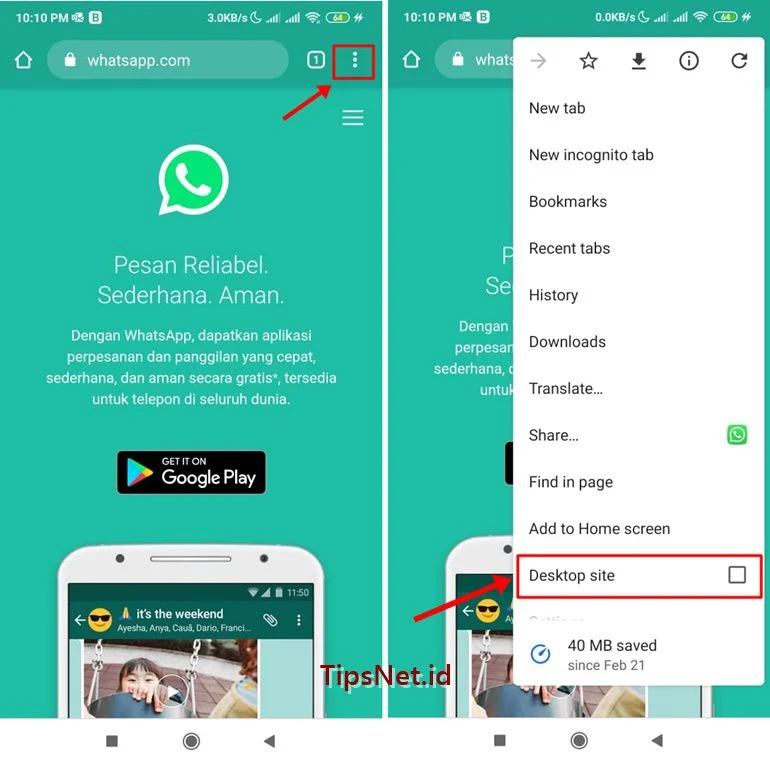
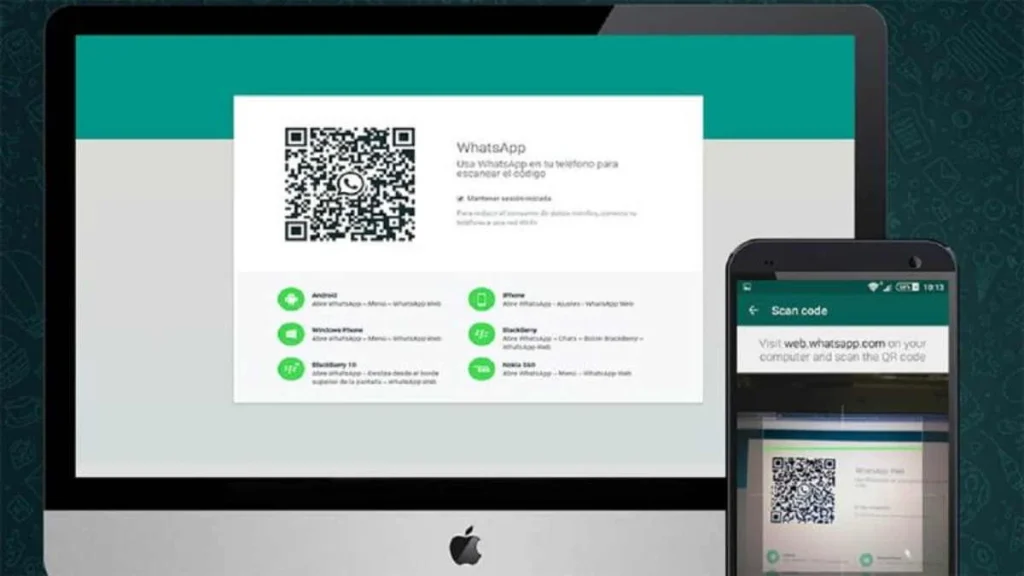
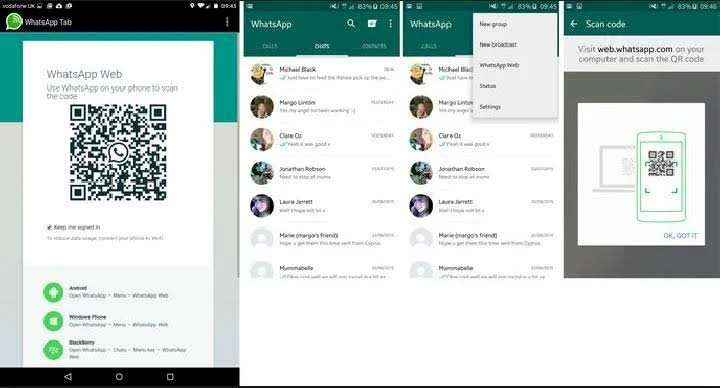
Untuk memulai, pastikan smartphone Anda memiliki koneksi internet yang stabil—baik via Wi‑Fi maupun seluler. Buka browser favorit (Chrome, Firefox, atau Edge) dan ketik web.whatsapp.com. Pada kebanyakan ponsel, situs akan otomatis mengarahkan ke halaman unduhan aplikasi. Untuk menampilkan antarmuka web, Anda perlu mengaktifkan mode Desktop Site. Berikut cara melakukannya:
- Chrome: Ketuk tiga titik vertikal di pojok kanan atas → pilih “Desktop site”.
- Firefox: Tekan tiga titik → “Desktop site”.
- Edge: Buka menu → “Lihat sebagai desktop”.
Setelah tampilan berubah menjadi versi desktop, QR code akan muncul di layar. Buka WhatsApp di ponsel Anda, pilih “Pengaturan” → “WhatsApp Web/Desktop” → “Scan QR Code”, lalu arahkan kamera ke QR code yang tertampil di browser. Dalam hitungan detik, percakapan Anda akan muncul di tampilan web, siap digunakan.
Trik Menggunakan WhatsApp Web di Smartphone untuk Multitasking Tanpa Mengganggu Baterai
Salah satu keunggulan utama menggunakan WhatsApp Web di smartphone adalah kemampuan multitasking yang lebih baik. Dengan antarmuka desktop, Anda dapat membuka beberapa tab sekaligus, misalnya satu tab untuk percakapan pribadi, satu lagi untuk grup bisnis, dan bahkan satu tab khusus untuk berbagi file besar. Berikut beberapa tip agar trik menggunakan WhatsApp Web di smartphone tetap ramah baterai:
- Nonaktifkan Notifikasi Push: Pada browser, matikan notifikasi agar tidak terus-menerus membangunkan layar.
- Gunakan Mode Gelap: Kebanyakan browser menyediakan mode gelap yang mengurangi konsumsi daya pada layar OLED.
- Kurangi Brightness: Turunkan kecerahan layar saat mengakses WhatsApp Web, karena layar biasanya menjadi faktor utama penguras baterai.
Selain itu, Anda dapat memanfaatkan fitur “Screen Pinning” (pembatasan layar) pada Android untuk memastikan WhatsApp Web tetap berada di depan tanpa harus menutup aplikasi lain secara tidak sengaja.
Optimalkan Pengalaman dengan Fitur Tambahan
Setelah berhasil masuk, ada beberapa fitur yang sering terlewat namun sangat berguna, terutama bila Anda mengandalkan trik menggunakan WhatsApp Web di smartphone untuk keperluan bisnis atau kolaborasi tim.
Berbagi File Besar Tanpa Batas
WhatsApp versi mobile memiliki batas ukuran file yang lebih ketat dibandingkan versi web. Dengan mengaksesnya lewat browser, Anda dapat mengunggah file hingga 2 GB, cocok untuk mengirim dokumen kerja, video presentasi, atau bahkan file proyek besar. Cukup klik ikon lampiran, pilih “Document”, lalu pilih file yang diinginkan dari penyimpanan internal atau cloud.
Gunakan Fitur Pencarian Lebih Cepat
Di desktop, kotak pencarian berada di bagian atas, memungkinkan Anda menelusuri riwayat chat dengan cepat menggunakan kata kunci atau filter tanggal. Ini sangat membantu ketika Anda mencari pesan lama di antara ratusan percakapan. Cukup tekan Ctrl + F (atau ⌘ + F di iOS) untuk membuka pencarian cepat.
Kustomisasi Notifikasi untuk Setiap Chat
Anda dapat mengatur notifikasi per chat langsung dari antarmuka web, termasuk menonaktifkan suara atau menambah label khusus. Hal ini berguna bila Anda ingin memisahkan notifikasi pekerjaan dari notifikasi pribadi tanpa harus membuka aplikasi WhatsApp di ponsel.
Keamanan dan Privasi: Jangan Lengah Saat Pakai WhatsApp Web di Smartphone
Walaupun trik menggunakan WhatsApp Web di smartphone memberikan kemudahan, tetap ada risiko keamanan yang perlu diwaspadai. Berikut langkah-langkah untuk menjaga privasi Anda tetap terjaga:
- Keluar dari Sesi Setelah Selesai: Selalu logout dari WhatsApp Web di browser setelah selesai, terutama bila Anda menggunakan ponsel milik orang lain.
- Aktifkan Verifikasi Dua Langkah: Di Pengaturan → Akun → Verifikasi Dua Langkah, tambahkan PIN untuk melindungi akun.
- Periksa Perangkat yang Terhubung: Secara rutin buka “WhatsApp Web/Desktop” → “Perangkat Terhubung” untuk memastikan tidak ada sesi yang mencurigakan.
Jika Anda ingin menggali lebih dalam tentang keamanan digital, artikel cara kerja algoritma Google dalam SEO memberikan wawasan menarik tentang bagaimana platform melindungi data pengguna.
Trik Lanjutan: Mengintegrasikan WhatsApp Web dengan Aplikasi Lain
Anda mungkin bertanya-tanya, “Apakah ada cara menggabungkan WhatsApp Web di smartphone dengan tools lain?” Jawabannya, tentu saja! Berikut beberapa integrasi yang dapat memperluas fungsionalitas:
Gunakan Ekstensi Browser untuk Automasi
Jika Anda menggunakan Chrome atau Firefox, ada ekstensi seperti “WA Web Plus” yang menambahkan tombol shortcut untuk mengunduh semua media, mengirim pesan massal, atau mengatur auto‑reply. Ekstensi ini sangat berguna untuk trik menggunakan WhatsApp Web di smartphone dalam skala bisnis.
Sinkronisasi dengan Google Drive atau OneDrive
Anda dapat mengatur penyimpanan otomatis untuk semua file yang diunduh melalui WhatsApp Web ke cloud. Cukup gunakan layanan “Save to Drive” pada browser untuk menyimpan dokumen langsung ke Google Drive, mengurangi beban penyimpanan lokal.
Integrasi dengan Bot atau API
Bagi developer atau pemilik usaha, menghubungkan WhatsApp Web dengan API pihak ketiga memungkinkan otomatisasi respon, pencatatan data penjualan, atau even reminder. Panduan integrasi ChatGPT vs Google Gemini dalam aplikasi bisnis memberikan contoh bagaimana AI dapat memperkaya interaksi melalui WhatsApp.
Tips Praktis untuk Pengguna Bisnis

Jika Anda menggunakan WhatsApp sebagai kanal layanan pelanggan atau pemasaran, trik menggunakan WhatsApp Web di smartphone dapat menjadi aset berharga. Berikut beberapa strategi khusus:
- Buat Template Balasan Cepat: Di web, Anda dapat menyimpan pesan standar sebagai “Quick Replies” yang dapat dipanggil dengan shortcut.
- Manfaatkan Label untuk Kategorisasi: Tandai percakapan dengan label “Prospek”, “Order”, atau “Support” agar mudah diurutkan.
- Gunakan Fitur Broadcast: Kirim pesan massal ke daftar kontak tanpa harus membuat grup, cocok untuk promosi atau update penting.
Untuk panduan lengkap tentang membangun grup bisnis di WhatsApp, cek artikel panduan membuat grup WhatsApp bisnis. Kombinasikan dengan trik menggunakan WhatsApp Web di smartphone untuk mengelola grup dengan lebih mudah melalui tampilan desktop.
Masalah Umum dan Cara Mengatasinya
Walaupun prosesnya cukup sederhana, beberapa pengguna masih mengalami kendala. Berikut solusi untuk masalah yang sering muncul ketika menerapkan trik menggunakan WhatsApp Web di smartphone:
QR Code Tidak Muncul atau Tidak Terbaca
Pastikan Anda sudah mengaktifkan mode desktop pada browser. Jika tetap tidak muncul, bersihkan cache browser atau gunakan mode incognito. Kadang, aplikasi WhatsApp perlu diperbarui ke versi terbaru.
Hubungan Terputus Secara Mendadak
Ini biasanya disebabkan oleh koneksi internet yang tidak stabil. Coba beralih ke Wi‑Fi yang lebih kuat atau aktifkan mode “Data Saver” pada Android untuk mengurangi konsumsi bandwidth.
Fitur Tidak Tersedia di Versi Mobile
Beberapa fungsi, seperti “Pin Message” atau “Starred Messages”, memang belum dioptimalkan untuk tampilan mobile desktop. Jika Anda membutuhkan fitur tersebut, pertimbangkan untuk tetap menggunakan aplikasi utama di ponsel.
Kesimpulan Akhir: Mengapa Anda Harus Mencoba Trik Ini Sekarang?

Dengan menguasai trik menggunakan WhatsApp Web di smartphone, Anda tidak hanya menambah fleksibilitas dalam berkomunikasi, tetapi juga membuka peluang produktivitas yang sebelumnya tidak terasa. Dari kemampuan mengirim file besar, mengelola banyak percakapan dalam satu layar, hingga mengintegrasikan layanan lain melalui ekstensi atau API, semua dapat diakses dengan mudah hanya lewat browser ponsel.
Ingatlah selalu untuk menjaga keamanan akun dengan keluar dari sesi setelah selesai, mengaktifkan verifikasi dua langkah, serta rutin memeriksa perangkat yang terhubung. Jika Anda memanfaatkan WhatsApp untuk keperluan bisnis, manfaatkan label, template, dan broadcast agar alur kerja tetap terorganisir.
Jadi, tunggu apa lagi? Segera coba trik menggunakan WhatsApp Web di smartphone di perangkat Anda dan rasakan perbedaannya. Selamat bereksperimen, dan semoga percakapan Anda menjadi lebih cepat, aman, dan produktif!