









Daftar Isi
MacBook Neo memang terkenal dengan desain tipis dan performa yang cukup handal untuk kebutuhan sehari‑hari. Namun, seiring bertambahnya beban kerja—mulai dari multitasking berat hingga penggunaan aplikasi kreatif—Anda mungkin akan merasakan keterbatasan memori. Jika Anda penasaran cara meng-upgrade RAM MacBook Neo, artikel ini akan membimbing Anda dari persiapan hingga instalasi, lengkap dengan tips praktis yang mudah diikuti.
Berbeda dengan beberapa model MacBook yang RAM‑nya disolder permanen, MacBook Neo masih memungkinkan upgrade melalui slot SO-DIMM. Memang, prosesnya memerlukan ketelitian, tapi hasilnya sepadan: peningkatan kecepatan akses, multitasking yang lebih mulus, dan masa pakai perangkat yang lebih lama. Sebelum melangkah lebih jauh, pastikan Anda memahami spesifikasi asli MacBook Neo Anda, serta batas maksimum RAM yang didukung.
cara meng-upgrade RAM MacBook Neo: Persiapan Awal yang Wajib Diperhatikan
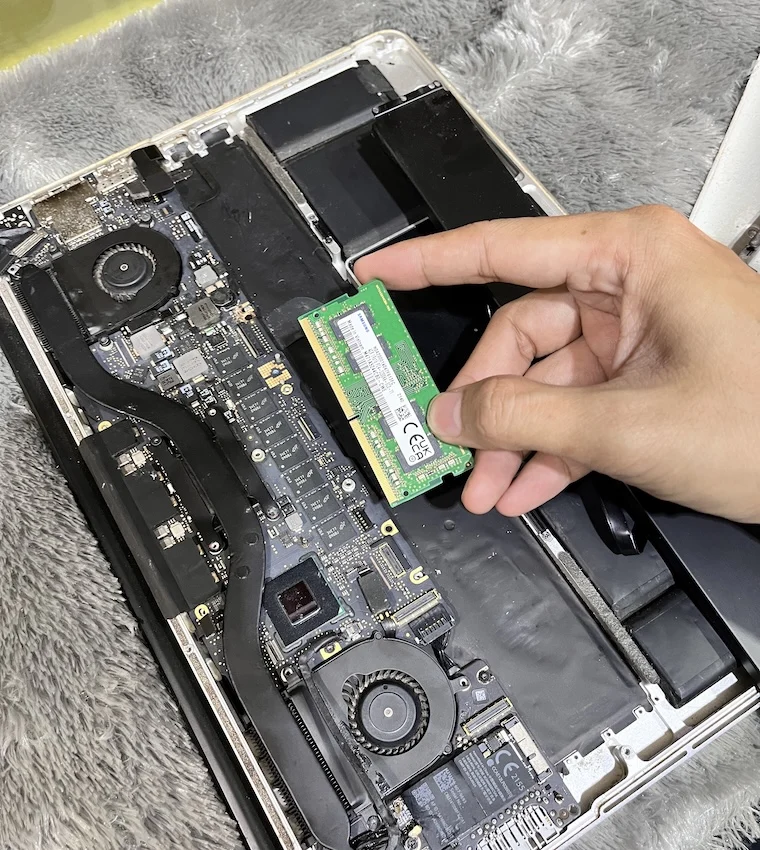
Langkah pertama dalam cara meng-upgrade RAM MacBook Neo adalah mengecek kompatibilitas. Berikut beberapa hal yang perlu Anda pastikan:
- Model dan tahun produksi: MacBook Neo hadir dalam beberapa varian (13‑inch, 14‑inch, 16‑inch). Setiap varian memiliki batas maksimum RAM yang berbeda.
- Tipe RAM: Kebanyakan MacBook Neo menggunakan DDR4‑SO‑DIMM dengan kecepatan 2666 MHz atau 3200 MHz. Pastikan modul yang Anda beli cocok dengan spesifikasi tersebut.
- Kapasitas maksimum: Misalnya, model 13‑inch biasanya mendukung hingga 16 GB, sedangkan model 16‑inch dapat menampung hingga 64 GB.
Setelah memastikan kompatibilitas, siapkan peralatan berikut:
- Obeng kecil (phillips #00) khusus untuk bodi MacBook.
- Antistatik wrist strap untuk melindungi komponen dari listrik statis.
- Modul RAM baru yang sudah teruji kualitasnya.
cara meng-upgrade RAM MacBook Neo: Langkah‑Langkah Praktis
Berikut urutan langkah yang dapat Anda ikuti dengan aman:
- Matikan MacBook dan cabut semua kabel. Pastikan laptop dalam keadaan mati total, bukan hanya dalam mode sleep.
- Lepaskan baut penutup belakang. Gunakan obeng kecil untuk membuka semua baut yang menahan bottom case.
- Keluarkan bottom case secara perlahan. Gunakan plastik pry tool agar tidak merusak klip plastik.
- Temukan slot RAM. Pada MacBook Neo, slot biasanya berada di sisi kanan motherboard, berdekatan dengan SSD.
- Lepaskan modul RAM lama. Tekan kedua sisi klip kecil secara bersamaan, kemudian modul akan terangkat.
- Pasang modul RAM baru. Arahkan notch pada modul agar sesuai dengan lubang slot, kemudian tekan perlahan hingga klip mengunci kembali.
- Tutup kembali bodi. Pasang kembali bottom case, kencangkan semua baut dengan urutan melingkar.
- Nyalakan MacBook dan periksa apakah RAM terdeteksi melalui “About This Mac”.
Jika setelah proses instalasi MacBook tidak mengenali RAM baru, periksa kembali posisi modul dan pastikan tidak ada debu pada slot. Pada kasus yang jarang terjadi, Anda mungkin perlu meng-update firmware melalui Software Update di macOS.
Tips Memilih Modul RAM yang Tepat untuk MacBook Neo
- Brand terpercaya: Pilih merek seperti Crucial, Kingston, atau Corsair yang telah memiliki reputasi baik untuk produk Mac.
- Kecepatan yang sesuai: Jangan membeli modul dengan kecepatan lebih tinggi dari yang didukung motherboard, karena akan otomatis diturunkan ke kecepatan standar.
- Garansi: Pastikan modul RAM dilengkapi dengan garansi minimal 2 tahun.
- Latency (CL): Nilai CL yang lebih rendah biasanya memberikan respons lebih cepat, misalnya CL‑19 untuk DDR4‑2666 MHz.
Untuk menambah wawasan tentang pemilihan hardware yang tepat, Anda bisa membaca artikel Contoh Proyek AI Menggunakan OpenAI di Pendidikan yang membahas bagaimana komponen perangkat keras memengaruhi performa aplikasi berat.
Perawatan Setelah Upgrade: Menjaga Stabilitas RAM
Setelah berhasil cara meng-upgrade RAM MacBook Neo, ada beberapa hal yang sebaiknya Anda lakukan untuk menjaga stabilitas sistem:
- Jalankan Apple Diagnostics untuk memastikan tidak ada masalah hardware.
- Update macOS ke versi terbaru, karena sistem operasi terbaru biasanya mengoptimalkan penggunaan RAM.
- Lakukan reset SMC dan PRAM/NVRAM jika Anda mengalami perilaku aneh setelah upgrade.
- Gunakan aplikasi monitoring seperti iStat Menus untuk memantau penggunaan RAM secara real‑time.
Jika Anda tertarik mengeksplorasi cara mengoptimalkan performa Mac secara keseluruhan, artikel Manfaat RadarWarga.id dalam Meningkatkan Transparansi Pemerintah memberikan contoh bagaimana data yang akurat dapat meningkatkan efisiensi kerja, mirip dengan manfaat RAM yang lebih besar pada MacBook Neo.
Apakah Upgrade RAM Worth It?
Keputusan untuk meng-upgrade RAM MacBook Neo bergantung pada pola penggunaan Anda. Berikut beberapa skenario di mana upgrade menjadi sangat menguntungkan:
- Desainer grafis yang bekerja dengan Adobe Photoshop atau Illustrator secara bersamaan.
- Pengembang perangkat lunak yang menjalankan mesin virtual atau Docker containers.
- Pengguna multimedia yang menonton video 4K sambil melakukan pekerjaan lain.
- Mahasiswa atau profesional yang membutuhkan banyak tab browser terbuka.
Jika Anda hanya menggunakan MacBook untuk pengetikan, browsing ringan, dan streaming, peningkatan RAM mungkin tidak terasa signifikan. Namun, investasi kecil pada modul RAM berkualitas dapat memperpanjang usia perangkat hingga 3‑4 tahun lebih lama.
Biaya dan Pertimbangan Ekonomi
Harga modul RAM untuk MacBook Neo bervariasi, biasanya antara Rp1,5 juta hingga Rp4 juta tergantung kapasitas dan kecepatan. Pertimbangkan ROI (Return on Investment) dengan menghitung berapa lama Anda akan menggunakan MacBook setelah upgrade. Jika Anda berencana mengganti laptop dalam dua tahun ke depan, mungkin lebih bijak menunggu model baru daripada menghabiskan dana untuk upgrade.
Untuk inspirasi mengelola keuangan pribadi dalam konteks investasi perangkat keras, cek Cara Diversifikasi Portofolio Saham untuk Investor Pemula yang menjelaskan cara menyeimbangkan pengeluaran teknologi dengan investasi jangka panjang.
Secara keseluruhan, cara meng-upgrade RAM MacBook Neo tidaklah rumit asalkan Anda mengikuti langkah‑langkah yang tepat, menggunakan peralatan yang sesuai, dan memastikan kompatibilitas modul. Dengan RAM yang lebih besar, MacBook Neo Anda akan terasa lebih responsif, siap menangani beban kerja yang lebih berat, dan memberikan pengalaman penggunaan yang lebih memuaskan.
Jadi, apakah Anda siap memulai upgrade? Siapkan alat, beli modul yang cocok, dan ikuti panduan ini. Dalam beberapa menit, Anda sudah dapat menikmati performa MacBook Neo yang jauh lebih cepat dan handal. Selamat mencoba, dan semoga MacBook Anda kembali beraksi dengan kecepatan maksimal!