









Daftar Isi
- cara backup chat WhatsApp ke Google Drive: Langkah‑langkah Dasar
- 1. Persiapan Akun Google dan Penyimpanan
- 2. Mengaktifkan Backup di WhatsApp
- 3. Memilih Jenis Media yang Dimasukkan
- 4. Memulai Proses Backup Manual
- 5. Verifikasi Keberhasilan Backup
- cara backup chat WhatsApp ke Google Drive: Mengatasi Masalah Umum
- Masalah 1: Tidak Ada Pilihan Akun Google
- Masalah 2: Backup Gagal Karena Koneksi Internet Lemah
- Masalah 3: Penyimpanan Google Drive Penuh
- Masalah 4: Tidak Bisa Pulihkan Chat Setelah Ganti Ponsel
- cara backup chat WhatsApp ke Google Drive: Tips Optimasi & Keamanan
- Tip 1: Jadwalkan Backup pada Jam Non‑Puncak
- Tip 2: Enkripsi Cadangan
- Tip 3: Hapus Chat Lama Secara Berkala
- Tip 4: Manfaatkan Fitur “Export Chat” untuk Arsip Penting
- Tip 5: Pantau Aktivitas Akun Google
- Integrasi dengan Layanan Lain dan Penggunaan Lanjutan
WhatsApp memang menjadi aplikasi pesan yang tak terpisahkan dari kehidupan sehari‑hari. Mulai dari obrolan santai, foto keluarga, hingga dokumen kerja, semua tersimpan dalam satu tempat. Namun, tidak semua orang menyadari pentingnya mencadangkan percakapan tersebut. Tanpa backup, kehilangan ponsel atau mengganti perangkat bisa berakibat hilangnya ribuan pesan berharga.
Untungnya, WhatsApp menyediakan fitur backup otomatis ke Google Drive. Dengan mengatur cara backup chat WhatsApp ke Google Drive yang tepat, Anda dapat memastikan data tetap aman, mudah dipulihkan, dan tidak menghabiskan ruang penyimpanan di ponsel. Artikel ini akan membahas seluk‑beluk proses backup, mulai dari persiapan awal, langkah‑langkah detail, hingga tips mengoptimalkan ruang penyimpanan di cloud.
Sebelum masuk ke tekniknya, ada baiknya memahami mengapa backup ke Google Drive menjadi pilihan utama bagi pengguna Android. Selain gratis (dengan batas penyimpanan tertentu), Google Drive terintegrasi dengan akun Google yang biasanya sudah Anda pakai untuk Gmail, Kalender, dan layanan Google lainnya. Dengan begitu, proses sinkronisasi menjadi lebih mulus dan dapat diakses dari perangkat apa pun.
cara backup chat WhatsApp ke Google Drive: Langkah‑langkah Dasar
Berikut rangkaian prosedur standar yang dapat Anda ikuti untuk mengaktifkan backup otomatis. Pastikan Anda sudah memiliki akun Google yang aktif dan koneksi internet stabil.
1. Persiapan Akun Google dan Penyimpanan
- Pastikan Google Drive Anda memiliki ruang yang cukup. Backup WhatsApp biasanya menggunakan beberapa ratus megabyte, tergantung volume media.
- Jika Anda belum masuk ke akun Google di ponsel, buka Pengaturan > Akun > Tambah Akun > Google dan ikuti petunjuk.
2. Mengaktifkan Backup di WhatsApp
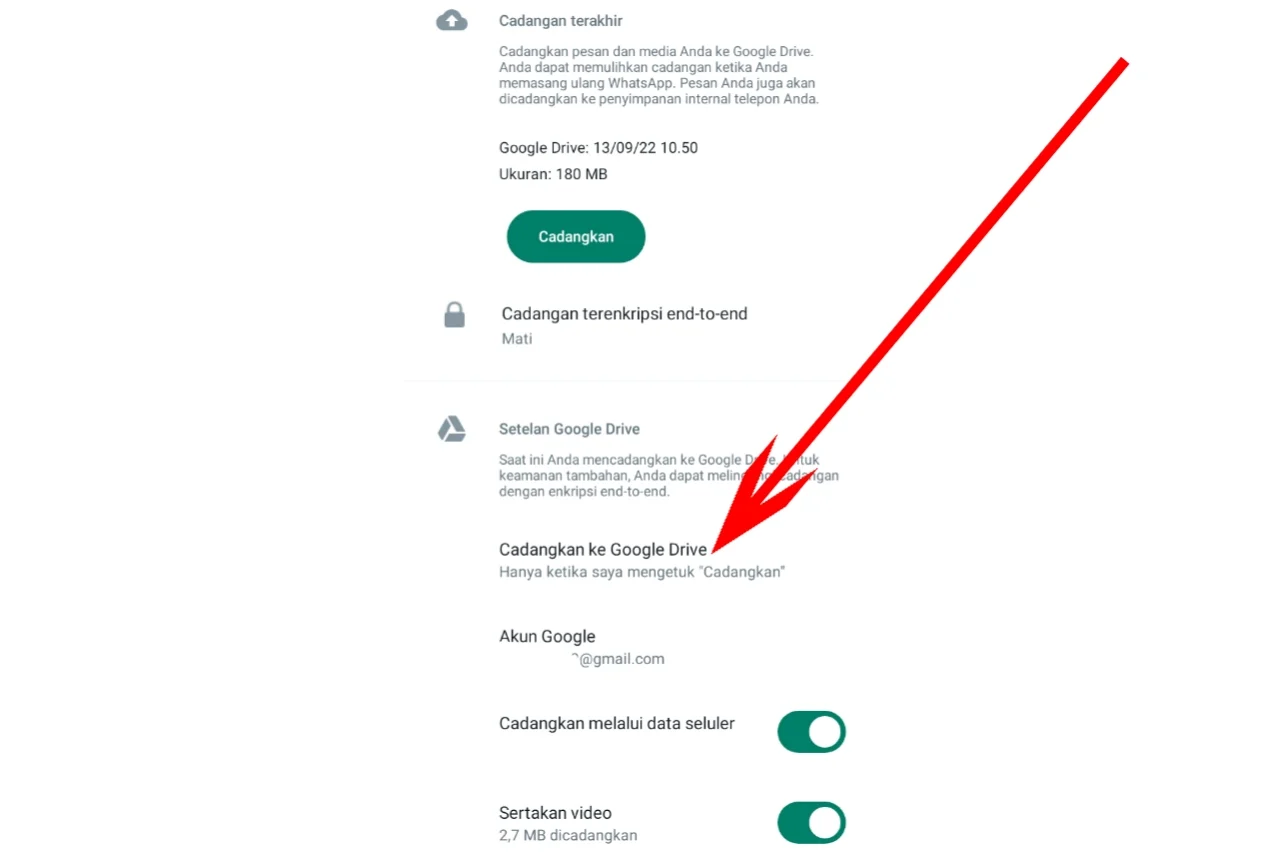
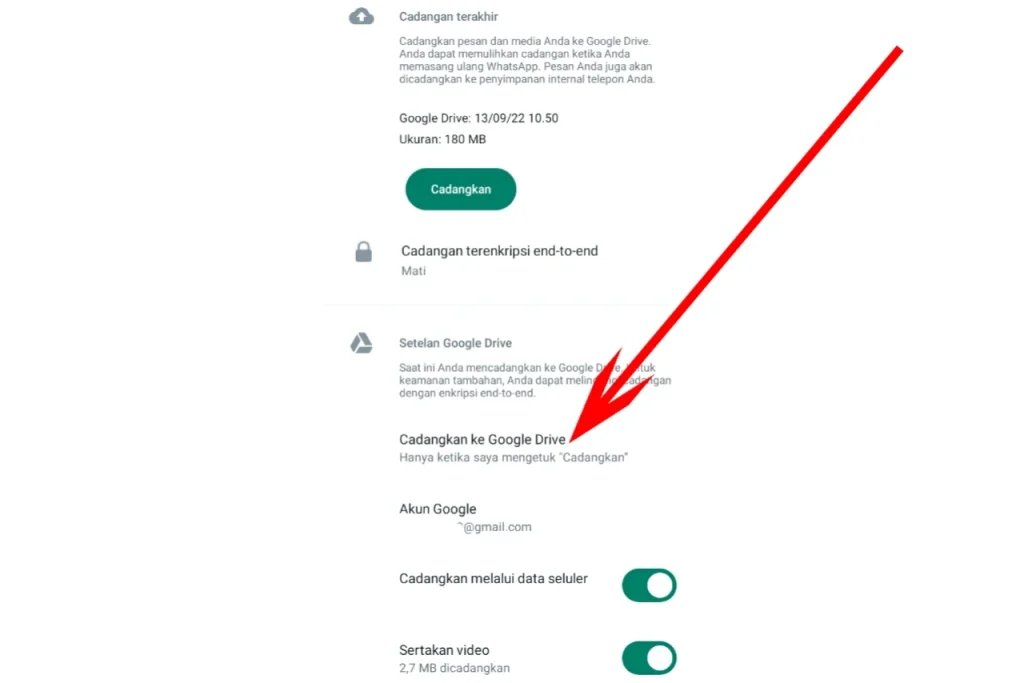
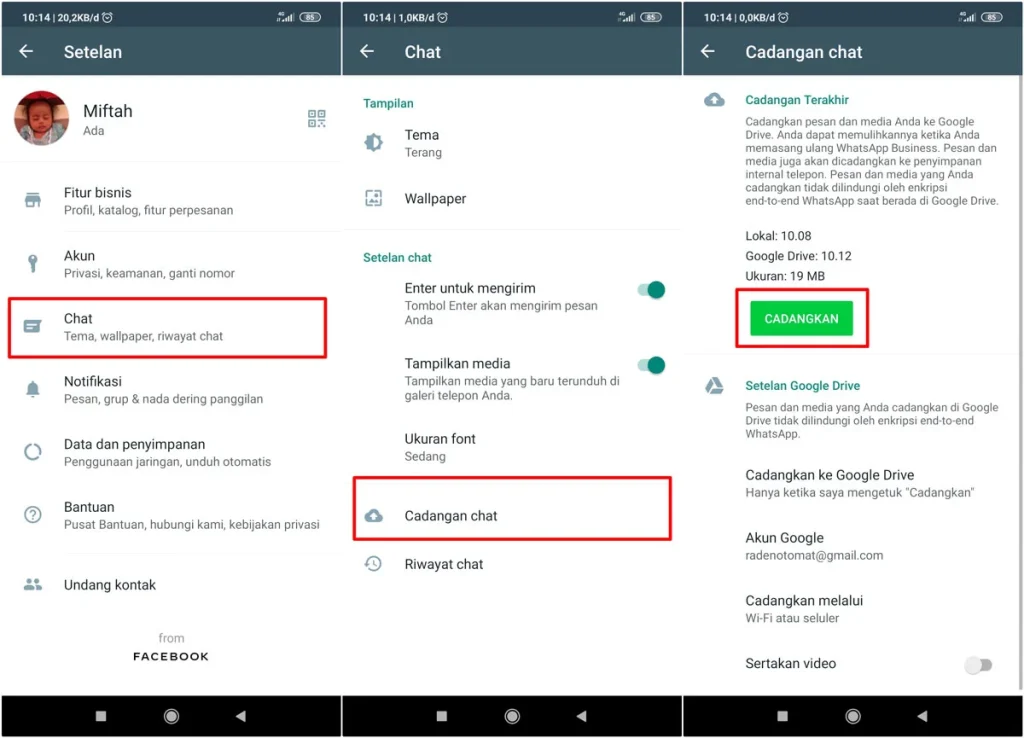
- Buka aplikasi WhatsApp, ketuk tiga titik vertikal di pojok kanan atas, pilih Setelan → Chat → Cadangan chat.
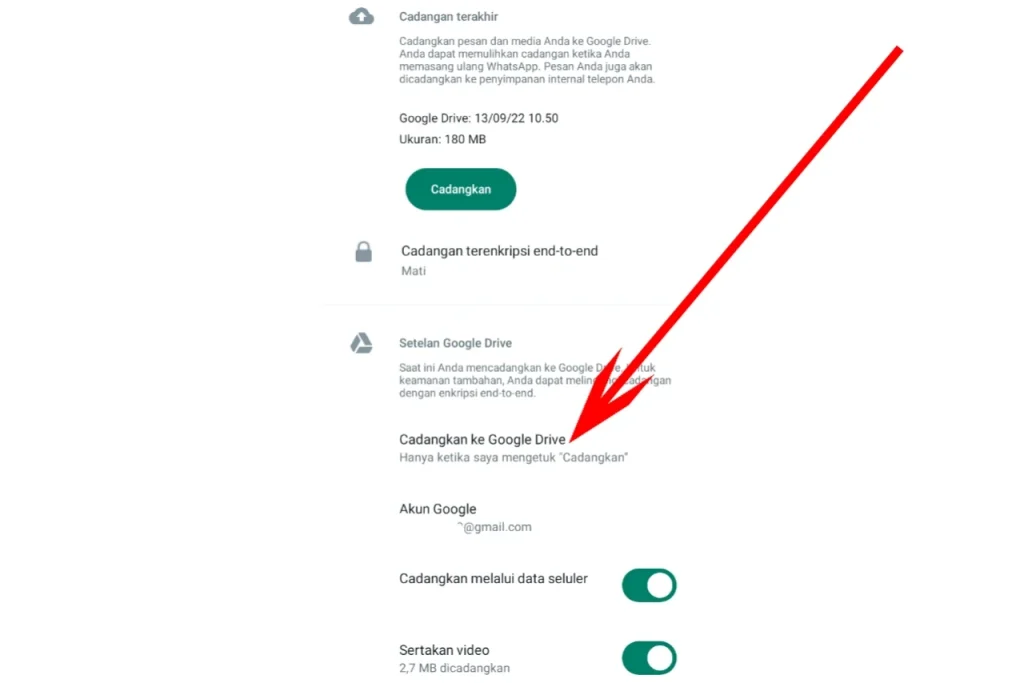
- Tekan tombol Cadangkan ke Google Drive dan pilih frekuensi backup yang diinginkan: harian, mingguan, atau bulanan. Untuk keamanan maksimal, pilih harian.
- Pilih akun Google yang akan digunakan. Jika belum muncul, pilih Tambah akun dan masukkan kredensial Google Anda.
3. Memilih Jenis Media yang Dimasukkan
WhatsApp memberi opsi untuk menyertakan video dalam backup. Karena video dapat memakan banyak ruang, Anda dapat menonaktifkannya dengan menggeser tombol Include Videos ke posisi mati. Jika Anda menginginkan backup lengkap, biarkan tetap aktif.
4. Memulai Proses Backup Manual
Setelah semua pengaturan selesai, ketuk tombol Cadangkan untuk memulai proses secara manual. Proses ini mungkin memakan waktu beberapa menit tergantung ukuran data dan kecepatan internet.
5. Verifikasi Keberhasilan Backup
Setelah selesai, WhatsApp akan menampilkan tanggal dan waktu backup terakhir di bagian bawah layar. Anda juga dapat masuk ke Google Drive → Cadangan → WhatsApp untuk memastikan file backup muncul.
cara backup chat WhatsApp ke Google Drive: Mengatasi Masalah Umum
Tak jarang pengguna menemui kendala saat mencoba mencadangkan pesan. Berikut beberapa masalah yang paling sering muncul dan solusinya.
Masalah 1: Tidak Ada Pilihan Akun Google
Jika pada langkah pemilihan akun tidak muncul, periksa apakah aplikasi Google Play Services ter‑update. Buka Pengaturan > Aplikasi > Google Play Services dan pilih Perbarui. Setelah itu, ulangi proses backup.
Masalah 2: Backup Gagal Karena Koneksi Internet Lemah
Pastikan Anda terhubung ke jaringan Wi‑Fi yang stabil. Jika menggunakan data seluler, periksa kuota dan pastikan Mode hemat data tidak memblokir proses upload.
Masalah 3: Penyimpanan Google Drive Penuh
Jika ruang penyimpanan sudah habis, hapus file yang tidak diperlukan atau upgrade ke paket penyimpanan yang lebih besar. Anda juga dapat menghapus backup lama melalui Google Drive > Cadangan > WhatsApp.
Masalah 4: Tidak Bisa Pulihkan Chat Setelah Ganti Ponsel
Pastikan nomor telepon yang Anda daftarkan di WhatsApp sama persis dengan nomor yang digunakan saat backup. Selain itu, instal WhatsApp versi terbaru, verifikasi nomor, lalu pilih opsi Pulihkan saat diminta.
cara backup chat WhatsApp ke Google Drive: Tips Optimasi & Keamanan
Setelah proses dasar berjalan, ada beberapa trik yang dapat membuat backup lebih efisien dan aman.
Tip 1: Jadwalkan Backup pada Jam Non‑Puncak
Melakukan backup pada malam hari atau saat tidak aktif menggunakan internet dapat mengurangi gangguan jaringan dan menghemat kuota data.
Tip 2: Enkripsi Cadangan
WhatsApp secara otomatis mengenkripsi backup dengan kunci yang terkait akun Google Anda. Namun, untuk lapisan tambahan, Anda dapat menambahkan kata sandi pada akun Google melalui Verifikasi 2 langkah agar hanya Anda yang dapat mengakses data.
Tip 3: Hapus Chat Lama Secara Berkala
Jika Anda memiliki ribuan pesan lama yang tidak lagi diperlukan, gunakan fitur Hapus semua chat atau pilih Hapus chat tertentu untuk mengurangi ukuran backup. Hal ini juga membantu menghemat ruang di Google Drive.
Tip 4: Manfaatkan Fitur “Export Chat” untuk Arsip Penting
Untuk percakapan yang sangat penting, selain backup ke Google Drive, gunakan opsi Export chat (bisa dengan atau tanpa media) dan simpan ke email atau penyimpanan cloud lainnya.
Tip 5: Pantau Aktivitas Akun Google
Secara berkala, periksa Aktivitas Akun Google untuk memastikan tidak ada akses yang mencurigakan. Jika menemukan hal aneh, ubah kata sandi dan aktifkan verifikasi dua faktor.
Integrasi dengan Layanan Lain dan Penggunaan Lanjutan

Backup chat WhatsApp ke Google Drive bukan hanya soal menyimpan data. Anda dapat mengintegrasikannya dengan workflow digital lain, misalnya menghubungkan Google Drive dengan aplikasi manajemen file atau menggunakan layanan otomasi seperti IFTTT untuk memberi notifikasi setiap kali backup selesai.
Jika Anda tertarik memperdalam keamanan data di aplikasi lain, bacalah Keamanan Data dengan OpenAI API: Panduan Praktis untuk Pengembang. Meskipun topiknya berbeda, prinsip enkripsi dan manajemen akses yang dibahas sangat relevan untuk melindungi backup WhatsApp Anda.
Selain itu, bagi pengguna yang ingin mengoptimalkan pengalaman WhatsApp secara keseluruhan, artikel Cara Menonaktifkan Centang Biru di WhatsApp: Panduan Lengkap memberikan insight tentang fitur-fitur tersembunyi yang dapat meningkatkan privasi dan kenyamanan penggunaan.
Terakhir, bagi Anda yang penasaran bagaimana AI memengaruhi cara belajar dan berkreasi, artikel Pengaruh AI terhadap Pendidikan dan Kreativitas: Panduan Lengkap menawarkan perspektif menarik tentang transformasi digital yang dapat Anda terapkan dalam aktivitas harian, termasuk mengelola data pribadi seperti backup chat.
Dengan mengikuti cara backup chat WhatsApp ke Google Drive yang telah dijabarkan, Anda tidak hanya melindungi kenangan digital, tetapi juga memudahkan proses migrasi ke perangkat baru tanpa kehilangan riwayat percakapan. Selalu periksa pengaturan secara berkala, sesuaikan frekuensi backup dengan kebutuhan, dan manfaatkan tips keamanan untuk memastikan data tetap berada di tangan Anda.