









Daftar Isi
- Trik Mempercepat MacBook Neo dengan Software: Optimasi Dasar yang Wajib Dicoba
- 1. Hapus File Sampah dan Cache yang Menggumpal
- 2. Kendalikan Startup Items dan Background Processes
- Trik Mempercepat MacBook Neo dengan Software Pihak Ketiga: Pilihan Terbaik
- 3. Memory Cleaner: Membebaskan RAM Secara Otomatis
- 4. Optimasi Disk dengan Disk Inventory X
- 5. Menggunakan Terminal untuk Tweaks Lanjutan
- Trik Mempercepat MacBook Neo dengan Software Khusus Pengembangan
- 6. Menggunakan Homebrew untuk Manajemen Paket Ringan
- 7. Memanfaatkan Visual Studio Code dengan Extension “Code Runner”
- Trik Mempercepat MacBook Neo dengan Software Pengujian Performa
- 8. Benchmark dengan Geekbench 5
- 9. Analisis Performa Menggunakan iStat Menus
- Trik Mempercepat MacBook Neo dengan Software Keamanan
- 10. Pilih Antivirus Ringan
- 11. Aktifkan FileVault Secara Selektif
- Trik Mempercepat MacBook Neo dengan Software Pengelolaan Daya
- 12. Atur Power Settings di System Settings
- Trik Mempercepat MacBook Neo dengan Software Tambahan: Tips Praktis Lainnya
- 13. Nonaktifkan Efek Visual yang Tidak Perlu
- 14. Optimalkan Safari dengan Extensions Ringan
- 15. Gunakan Cloud Storage Secara Efisien
MacBook Neo memang menjadi pilihan banyak profesional karena desainnya yang tipis, performa yang solid, dan ekosistem macOS yang terintegrasi. Namun, seiring waktu, tidak jarang pengguna merasakan penurunan kecepatan, terutama ketika menjalankan aplikasi berat atau multitasking intensif. Untungnya, ada sejumlah trik mempercepat MacBook Neo dengan software yang dapat kamu terapkan tanpa harus meng-upgrade hardware.
Artikel ini akan membahas langkah‑langkah konkret mulai dari pembersihan file sampah, pengaturan sistem, hingga pemilihan aplikasi pihak ketiga yang dapat mengoptimalkan kinerja. Semua tips disusun dengan bahasa santai namun tetap profesional, sehingga kamu bisa langsung praktekkan tanpa harus menjadi ahli IT.
Trik Mempercepat MacBook Neo dengan Software: Optimasi Dasar yang Wajib Dicoba

Langkah pertama dalam mempercepat MacBook Neo dengan software adalah membersihkan lingkungan sistem. Seperti mobil, macOS juga membutuhkan perawatan rutin agar mesin tetap responsif.
1. Hapus File Sampah dan Cache yang Menggumpal
- Cache Browser: Buka Safari atau Chrome, pilih Preferences > Privacy > Manage Website Data lalu hapus semua data yang tidak diperlukan.
- Cache Sistem: Gunakan aplikasi CleanMyMac X (versi trial sudah cukup) untuk membersihkan cache system, log, dan file temporary yang menumpuk.
- File Unduhan: Seringkali folder Downloads menjadi “tempat sampah” yang menyimpan file berukuran besar. Sisihkan atau hapus file yang sudah tidak terpakai.
Setelah membersihkan cache, kamu akan merasakan peningkatan respons pada aplikasi sehari‑hari. Kalau masih terasa lambat, langkah selanjutnya adalah memeriksa aplikasi yang berjalan di background.
2. Kendalikan Startup Items dan Background Processes
- Buka System Settings > General > Login Items. Hilangkan aplikasi yang tidak perlu otomatis terbuka saat boot.
- Gunakan Activity Monitor untuk meninjau proses yang mengonsumsi CPU dan RAM secara berlebihan. Jika ada aplikasi yang tidak penting, pilih Quit Process.
Dengan mengurangi beban di saat startup, MacBook Neo akan menyala lebih cepat dan alokasi RAM menjadi lebih optimal. Selanjutnya, mari kita lihat trik mempercepat MacBook Neo dengan software yang lebih spesifik.
Trik Mempercepat MacBook Neo dengan Software Pihak Ketiga: Pilihan Terbaik
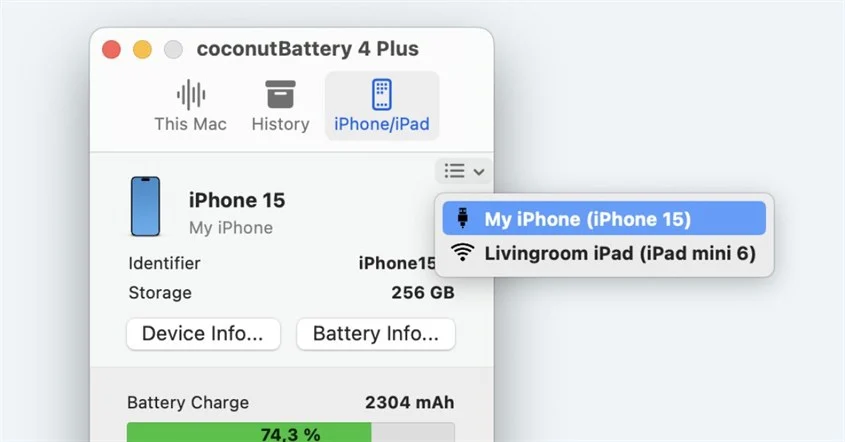
Banyak pengguna macOS mengandalkan software pihak ketiga untuk mengoptimalkan performa. Berikut beberapa aplikasi yang terbukti efektif dan cara menggunakannya.
3. Memory Cleaner: Membebaskan RAM Secara Otomatis
Memory Cleaner seperti Memory Clean 3 atau iStat Menus dapat memantau penggunaan RAM dan membersihkannya secara periodik. Cara pakainya sederhana: aktifkan opsi “Auto‑clean” dan tentukan ambang batas penggunaan RAM (misalnya 80%). Dengan begitu, MacBook Neo akan selalu memiliki ruang RAM yang cukup untuk aplikasi berat.
4. Optimasi Disk dengan Disk Inventory X
Disk Inventory X membantu mengidentifikasi file besar yang tersembunyi di dalam sistem. Setelah menemukan file yang tidak penting, kamu bisa langsung menghapusnya atau memindahkannya ke penyimpanan eksternal. Mengosongkan ruang disk tidak hanya memberi ruang penyimpanan, tapi juga mengurangi beban pada proses indexing Spotlight.
5. Menggunakan Terminal untuk Tweaks Lanjutan
Jika kamu merasa nyaman dengan command line, beberapa perintah Terminal dapat meningkatkan kecepatan macOS secara signifikan:
sudo nvram SystemAudioVolume=%80– Mematikan suara startup, mengurangi waktu boot.sudo pmset -a standbydelay 86400– Memperpanjang jeda standby sehingga Mac tidak sering masuk mode tidur yang memakan waktu.defaults write com.apple.finder AppleShowAllFiles -bool true– Menampilkan file tersembunyi untuk memudahkan pembersihan manual.
Ingat untuk selalu backup data sebelum menjalankan perintah yang mengubah pengaturan sistem.
Trik Mempercepat MacBook Neo dengan Software Khusus Pengembangan

Kalau kamu seorang developer, ada software tambahan yang dapat meningkatkan performa lingkungan kerja tanpa mengorbankan sumber daya.
6. Menggunakan Homebrew untuk Manajemen Paket Ringan
Homebrew adalah package manager yang memudahkan instalasi alat pengembangan seperti Node.js, Python, atau Docker. Karena semua paket di‑install secara terpisah dan tidak mengganggu sistem utama, MacBook Neo tetap ringan.
7. Memanfaatkan Visual Studio Code dengan Extension “Code Runner”
VS Code dengan ekstensi “Code Runner” memungkinkan eksekusi kode secara cepat tanpa harus membuka terminal terpisah. Ini mengurangi beban proses multitasking pada macOS.
Jika kamu tertarik dengan perbandingan model AI ChatGPT vs Google Gemini untuk developer – Panduan Lengkap, kamu juga dapat mengintegrasikan model AI ke dalam workflow coding untuk mempercepat debugging dan penulisan kode.
Trik Mempercepat MacBook Neo dengan Software Pengujian Performa

Setelah menerapkan berbagai trik, penting untuk mengukur dampaknya. Ada beberapa aplikasi yang dapat membantu kamu memantau performa secara real‑time.
8. Benchmark dengan Geekbench 5
Geekbench 5 memberikan skor CPU dan GPU yang dapat kamu bandingkan dengan spesifikasi standar MacBook Neo. Jika skor masih di bawah ekspektasi, kembali ke langkah pembersihan atau pertimbangkan menonaktifkan efek visual.
9. Analisis Performa Menggunakan iStat Menus
iStat Menus menampilkan grafik penggunaan CPU, GPU, RAM, dan suhu dalam satu tampilan. Memantau suhu penting karena throttling termal dapat menurunkan kecepatan prosesor secara otomatis.
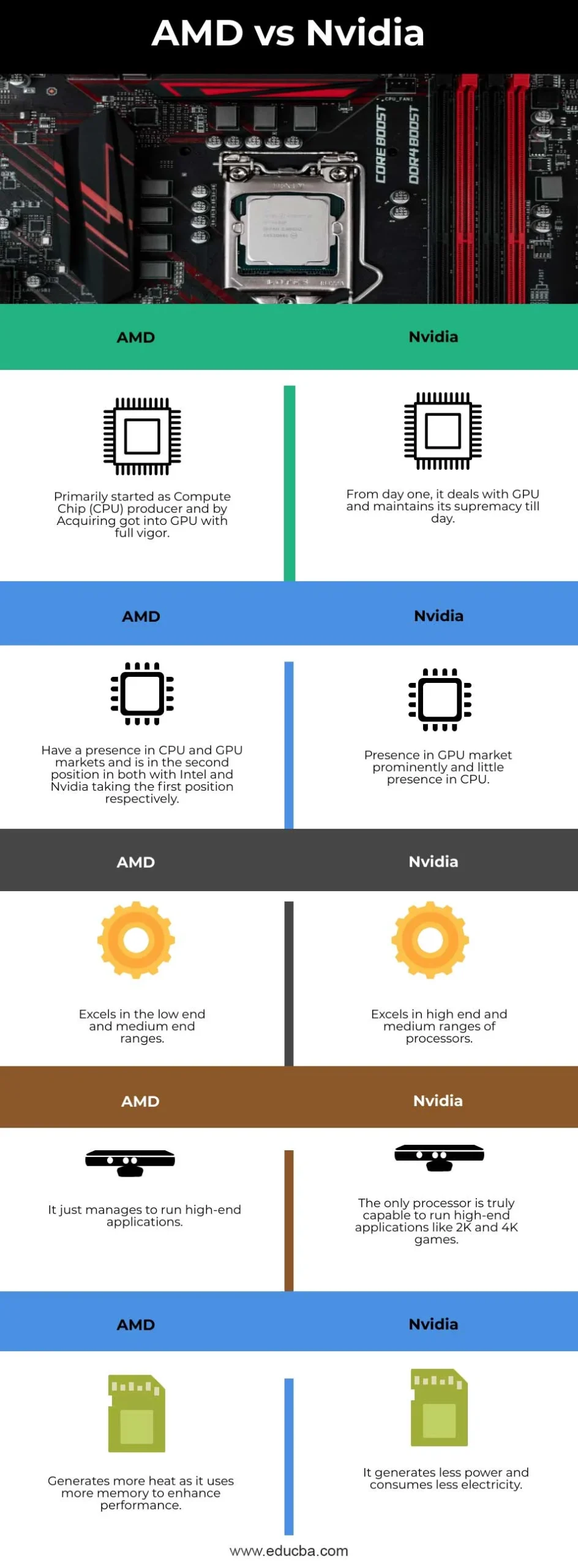
Sebagai contoh, analisis performa laptop gaming berbasis Nvidia memberikan gambaran betapa pentingnya pendinginan yang baik untuk menjaga kecepatan clock tetap tinggi.
Trik Mempercepat MacBook Neo dengan Software Keamanan
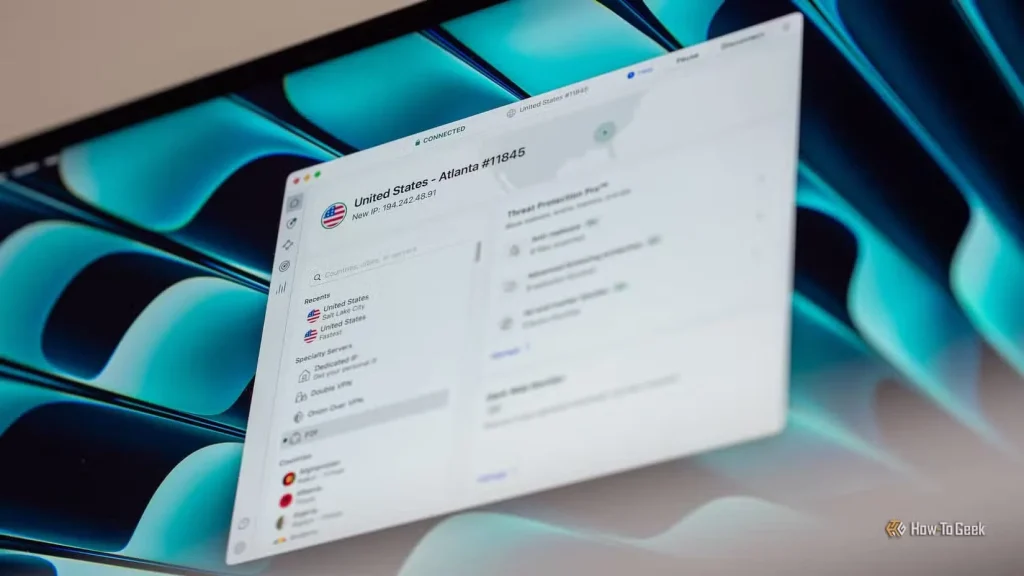
Keamanan juga berperan dalam kinerja. Software keamanan yang terlalu agresif dapat memperlambat sistem karena pemindaian terus‑menerus.
10. Pilih Antivirus Ringan
Jika kamu membutuhkan antivirus, pilih yang memang dirancang untuk macOS seperti Bitdefender atau Malwarebytes. Kedua aplikasi ini memiliki footprint memori yang kecil serta pemindaian yang tidak mengganggu aktivitas.
11. Aktifkan FileVault Secara Selektif
FileVault mengenkripsi seluruh disk, yang memang penting untuk keamanan data. Namun, proses enkripsi dapat memengaruhi kecepatan boot. Jika kamu tidak menyimpan data sensitif, matikan FileVault atau gunakan enkripsi folder saja.
Trik Mempercepat MacBook Neo dengan Software Pengelolaan Daya

Pengaturan daya memengaruhi seberapa agresif CPU bekerja. Mengoptimalkan profil daya dapat memberikan dorongan ekstra pada performa.
12. Atur Power Settings di System Settings
- Pilih Battery > Power Mode dan ubah menjadi “High Performance” ketika kamu membutuhkan kecepatan maksimal.
- Matikan “Put hard disks to sleep when possible” untuk mengurangi delay akses disk.
Jika kamu sering berpindah antara penggunaan baterai dan adaptor, pertimbangkan untuk menonaktifkan “Optimized Battery Charging” sementara waktu agar MacBook Neo tidak menahan proses pengisian yang dapat memengaruhi kecepatan CPU.
Trik Mempercepat MacBook Neo dengan Software Tambahan: Tips Praktis Lainnya
Berikut beberapa tips tambahan yang sering terlupakan tetapi berpengaruh besar pada kecepatan sistem.
13. Nonaktifkan Efek Visual yang Tidak Perlu
macOS menampilkan animasi transisi dan efek transparansi yang menarik, namun menghabiskan sumber daya GPU. Kamu dapat menonaktifkannya melalui System Settings > Accessibility > Display > Reduce Motion dan Reduce Transparency.
14. Optimalkan Safari dengan Extensions Ringan
Jika kamu pengguna Safari, gunakan ekstensi pemblokir iklan seperti AdGuard. Iklan yang tidak di‑block membebani CPU dan jaringan, sehingga mengurangi kecepatan browsing.
15. Gunakan Cloud Storage Secara Efisien
iCloud Drive dapat menyimpan file secara otomatis di latar belakang. Pastikan opsi “Optimize Mac Storage” diaktifkan, sehingga file lama akan dipindahkan ke cloud dan tidak menghabiskan ruang SSD.
Dengan menggabungkan semua trik mempercepat MacBook Neo dengan software di atas, kamu akan merasakan peningkatan kecepatan yang signifikan, baik pada booting, multitasking, maupun penggunaan aplikasi berat.
Terakhir, ingatlah bahwa performa optimal bukan hanya soal software saja. Pastikan juga MacBook Neo kamu berada pada suhu yang ideal, bersih dari debu, dan sistem operasi selalu ter‑update. Kombinasi perawatan hardware dan software akan membuat MacBook Neo tetap terasa baru meski sudah bertahun‑tahun.
Semoga panduan ini membantu kamu mengoptimalkan MacBook Neo secara menyeluruh. Selamat mencoba, dan nikmati kinerja yang lebih cepat serta responsif setiap hari!