









Daftar Isi
- Langkah pertama: Menyiapkan API Key OpenAI untuk cara mengintegrasikan OpenAI dengan WordPress
- Menyiapkan lingkungan WordPress untuk cara mengintegrasikan OpenAI dengan WordPress
- 1. Menggunakan Plugin Khusus
- 2. Membuat Plugin Sendiri (Custom Plugin)
- 3. Memanfaatkan Functions.php Tema
- Contoh penggunaan cara mengintegrasikan OpenAI dengan WordPress di sisi front‑end
- Langkah 1: Buat shortcode untuk form
- Langkah 2: Tangani AJAX request
- Tips keamanan saat cara mengintegrasikan OpenAI dengan WordPress
- Optimasi performa dan biaya: Menjaga integrasi tetap efisien
- Contoh caching dengan transients
- Ide kreatif untuk memperluas penggunaan cara mengintegrasikan OpenAI dengan WordPress
- Testing, debugging, dan pemeliharaan berkelanjutan
Jika kamu sudah lama bermain-main dengan WordPress dan penasaran bagaimana cara mengintegrasikan OpenAI dengan WordPress, kamu berada di tempat yang tepat. Di era di mana konten otomatis, chat‑bot cerdas, dan rekomendasi berbasis AI menjadi standar, menggabungkan kekuatan OpenAI ke dalam situs WordPress bukan lagi sekadar ide futuristik, melainkan kebutuhan praktis. Artikel ini akan membawa kamu melewati seluruh proses—dari persiapan API hingga contoh kode yang siap pakai—dengan bahasa yang santai namun tetap profesional.
Tak perlu khawatir kalau kamu bukan programmer berpengalaman. Kita akan mulai dari dasar, menjelaskan istilah‑istilah penting, lalu beranjak ke implementasi yang lebih spesifik. Di akhir tulisan, kamu akan memiliki gambaran jelas tentang cara mengintegrasikan OpenAI dengan WordPress dan beberapa ide kreatif untuk memanfaatkan AI di blog atau toko online kamu.
Selain itu, artikel ini juga menyisipkan beberapa referensi internal yang relevan, sehingga kamu bisa memperdalam topik terkait seperti keamanan aset digital atau praktik AI di perusahaan. Yuk, kita mulai petualangan AI di WordPress!
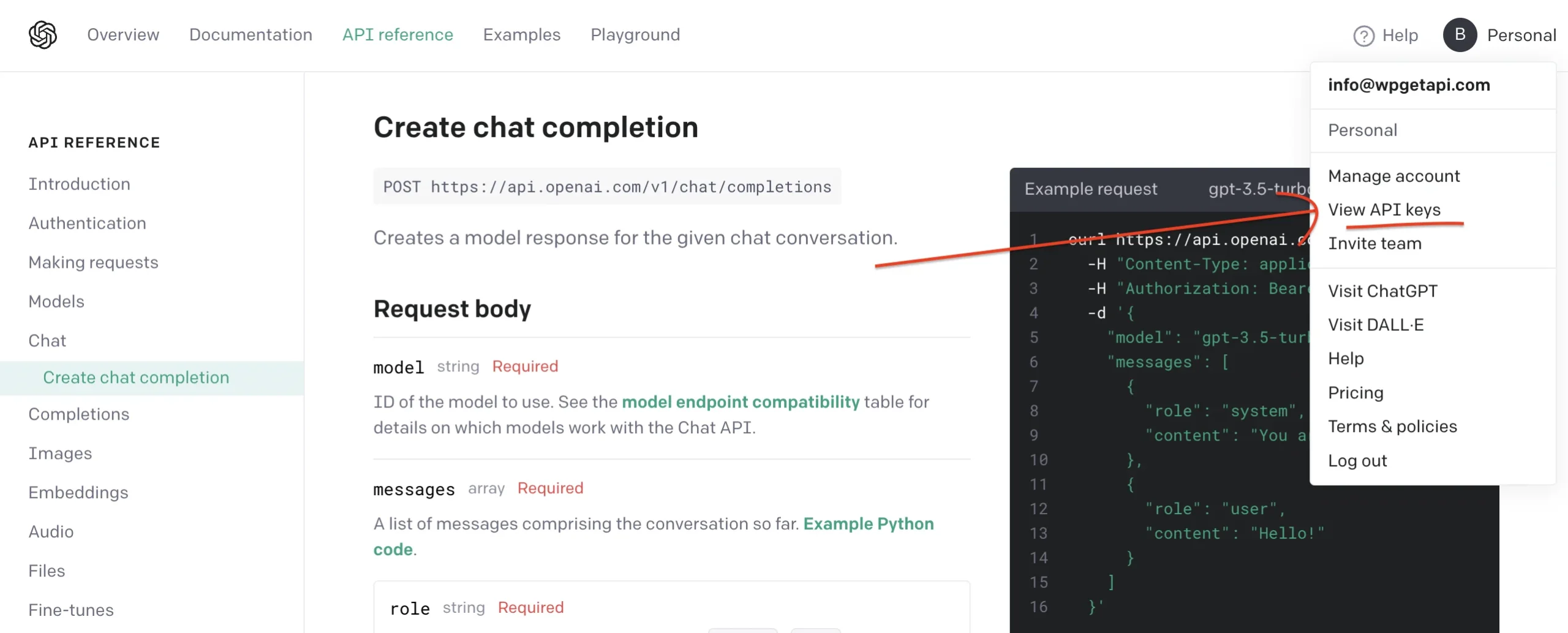
Langkah pertama: Menyiapkan API Key OpenAI untuk cara mengintegrasikan OpenAI dengan WordPress
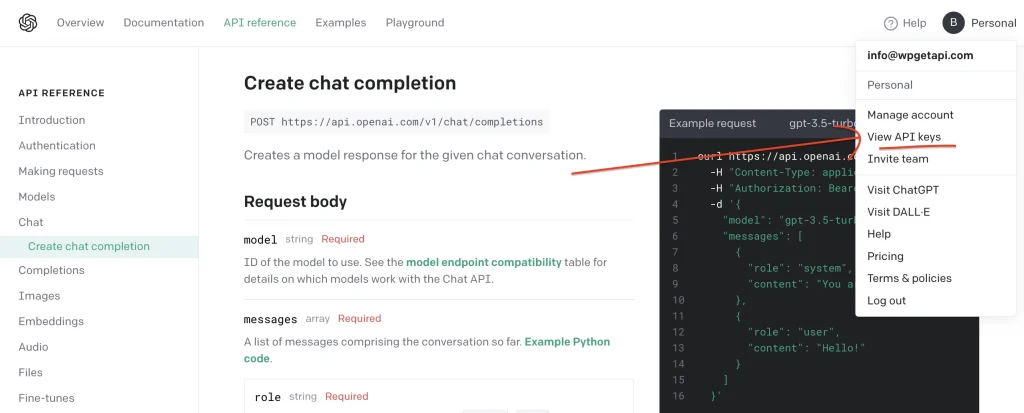
Semua integrasi dimulai dengan akses yang sah ke layanan OpenAI. Berikut ini langkah‑langkah yang harus kamu lakukan:
- Daftar atau masuk ke akun OpenAI di platform resmi.
- Buat API key baru. Simpan key tersebut di tempat yang aman; jangan pernah menaruhnya langsung di file tema yang bisa diakses publik.
- Catat batas kuota dan harga penggunaan, karena ini akan memengaruhi biaya operasional situs kamu.
Setelah API key siap, kita bisa melanjutkan ke tahap selanjutnya—menyiapkan lingkungan WordPress agar dapat memanggil layanan OpenAI secara aman.
Menyiapkan lingkungan WordPress untuk cara mengintegrasikan OpenAI dengan WordPress
Ada tiga cara utama yang umum dipakai oleh developer:
1. Menggunakan Plugin Khusus
Jika kamu tidak ingin menulis kode dari nol, cari plugin yang sudah menyediakan integrasi OpenAI, misalnya “AI Content Generator” atau “ChatGPT for WP”. Pastikan plugin tersebut kompatibel dengan versi WordPress kamu dan memiliki ulasan positif. Instal plugin lewat Plugins → Add New, aktifkan, lalu masukkan API key pada pengaturan plugin.
2. Membuat Plugin Sendiri (Custom Plugin)
Untuk kontrol penuh dan fleksibilitas, membuat plugin sendiri adalah pilihan yang tepat. Berikut kerangka dasar plugin yang dapat kamu gunakan:
// my-openai-integration.php
 wp_json_encode( array(
            'model' => 'gpt-4o-mini',
            'messages' => array(
                array( 'role' => 'user', 'content' => $prompt )
            )
        ) ),
        'headers' => array(
            'Content-Type'  => 'application/json',
            'Authorization' => 'Bearer ' . OPENAI_API_KEY,
        ),
        'timeout' => 30,
    );

    $response = wp_remote_post( $endpoint, $args );
    if ( is_wp_error( $response ) ) {
        return 'Error: ' . $response->get_error_message();
    }

    $body = wp_remote_retrieve_body( $response );
    $data = json_decode( $body, true );
    return $data['choices'][0]['message']['content'] ?? 'No response';
}
?>
Dengan fungsi my_openai_request() di atas, kamu sudah memiliki pondasi untuk memanggil OpenAI dari mana saja dalam tema atau plugin kamu.
3. Memanfaatkan Functions.php Tema
Jika kamu tidak ingin membuat plugin terpisah, cukup tambahkan fungsi serupa ke file functions.php tema aktif. Namun, ingat bahwa perubahan tema akan memengaruhi semua halaman, jadi pastikan tidak menimbulkan konflik.
Contoh penggunaan cara mengintegrasikan OpenAI dengan WordPress di sisi front‑end
Sekarang mari kita lihat bagaimana cara mengintegrasikan OpenAI dengan WordPress dalam konteks user interface. Misalnya, kamu ingin menambahkan form sederhana yang menghasilkan artikel otomatis berdasarkan topik yang dimasukkan pengguna.
Langkah 1: Buat shortcode untuk form
function openai_form_shortcode() {
    ob_start(); ?>
    <form id="openai-form" method="post">
        <label for="topic">Masukkan topik:</label>
        <input type="text" name="topic" id="topic" required />
        <button type="submit">Buat Konten</button>
    </form>
    <div id="openai-result"></div>
    <script>
    document.getElementById('openai-form').addEventListener('submit', function(e){
        e.preventDefault();
        var topic = document.getElementById('topic').value;
        var data = new FormData();
        data.append('action', 'generate_content');
        data.append('topic', topic);
        fetch('', {
            method: 'POST',
            body: data,
        })
        .then(response => response.text())
        .then(html => {
            document.getElementById('openai-result').innerHTML = html;
        });
    });
    </script>
    <?php
    return ob_get_clean();
}
add_shortcode('openai_form', 'openai_form_shortcode');
Langkah 2: Tangani AJAX request
function generate_openai_content() {
    if ( !isset($_POST['topic']) ) wp_die('No topic provided');
    $prompt = 'Tuliskan artikel SEO-friendly tentang: ' . sanitize_text_field($_POST['topic']);
    $content = my_openai_request( $prompt );
    echo wp_kses_post( $content );
    wp_die();
}
add_action('wp_ajax_generate_content', 'generate_openai_content');
add_action('wp_ajax_nopriv_generate_content', 'generate_openai_content');
Setelah menambahkan shortcode [openai_form] ke halaman atau postingan, pengunjung dapat langsung menghasilkan konten yang diproses oleh OpenAI. Ini hanyalah satu contoh; kamu bisa mengembangkan lebih jauh untuk membuat chatbot, rekomendasi produk, atau bahkan analisis sentimen komentar.
Tips keamanan saat cara mengintegrasikan OpenAI dengan WordPress
Integrasi AI memang menyenangkan, tapi ada beberapa hal yang harus kamu perhatikan agar tidak menimbulkan risiko keamanan:
- Jangan pernah menyimpan API key di database yang tidak terenkripsi. Simpan di
wp-config.phpatau gunakan plugin “WP Config File Editor”. - Batasi permintaan API per pengguna untuk menghindari penyalahgunaan (misalnya dengan
rate limiting). - Validasi semua input pengguna sebelum mengirim ke OpenAI, guna mencegah prompt injection.
- Jika kamu menggunakan plugin pihak ketiga, pastikan plugin tersebut selalu diperbarui dan memiliki reputasi baik.
Untuk pemahaman lebih dalam tentang keamanan digital, kamu dapat membaca Ancaman AI terhadap Keamanan Siber yang membahas cara melindungi sistem dari potensi serangan berbasis AI.
Optimasi performa dan biaya: Menjaga integrasi tetap efisien

OpenAI menghitung biaya berdasarkan token yang dipakai, jadi penting untuk mengoptimalkan permintaan agar tidak menguras anggaran. Berikut beberapa trik:
- Gunakan model yang lebih kecil (misalnya
gpt-4o-mini) bila kebutuhan tidak memerlukan keluaran super kompleks. - Batasi panjang prompt dan respons dengan parameter
max_tokens. - Cache hasil yang sering diminta menggunakan transients WordPress, sehingga tidak perlu memanggil API berulang‑ulang.
Contoh caching dengan transients
function my_openai_cached_request( $prompt ) {
    $cache_key = 'openai_' . md5( $prompt );
    $cached = get_transient( $cache_key );
    if ( $cached !== false ) {
        return $cached;
    }

    $result = my_openai_request( $prompt );
    // Simpan cache selama 12 jam
    set_transient( $cache_key, $result, 12 * HOUR_IN_SECONDS );
    return $result;
}
Dengan pendekatan ini, permintaan yang sama tidak akan menghabiskan token berulang kali, sehingga biaya operasional tetap terkendali.
Ide kreatif untuk memperluas penggunaan cara mengintegrasikan OpenAI dengan WordPress
Setelah kamu menguasai dasar‑dasarnya, berikut beberapa ide lanjutan yang dapat meningkatkan nilai tambah situs kamu:
- SEO otomatis: Gunakan OpenAI untuk menghasilkan meta description, alt‑text gambar, dan heading yang SEO‑friendly.
- Asisten penulisan: Tambahkan widget di editor Gutenberg yang memberi saran kalimat atau memperbaiki tata bahasa secara real‑time.
- Analisis komentar: Analisis sentimen komentar pengunjung dan tampilkan ringkasan otomatis pada dasbor admin.
- Rekomendasi produk: Pada toko WooCommerce, buat sistem rekomendasi berbasis deskripsi produk yang dihasilkan AI.
Jika kamu tertarik mempelajari lebih jauh tentang penggunaan AI di lingkungan korporat, cek artikel Praktik Terbaik Penggunaan AI di Perusahaan untuk insight yang lebih mendalam.
Testing, debugging, dan pemeliharaan berkelanjutan
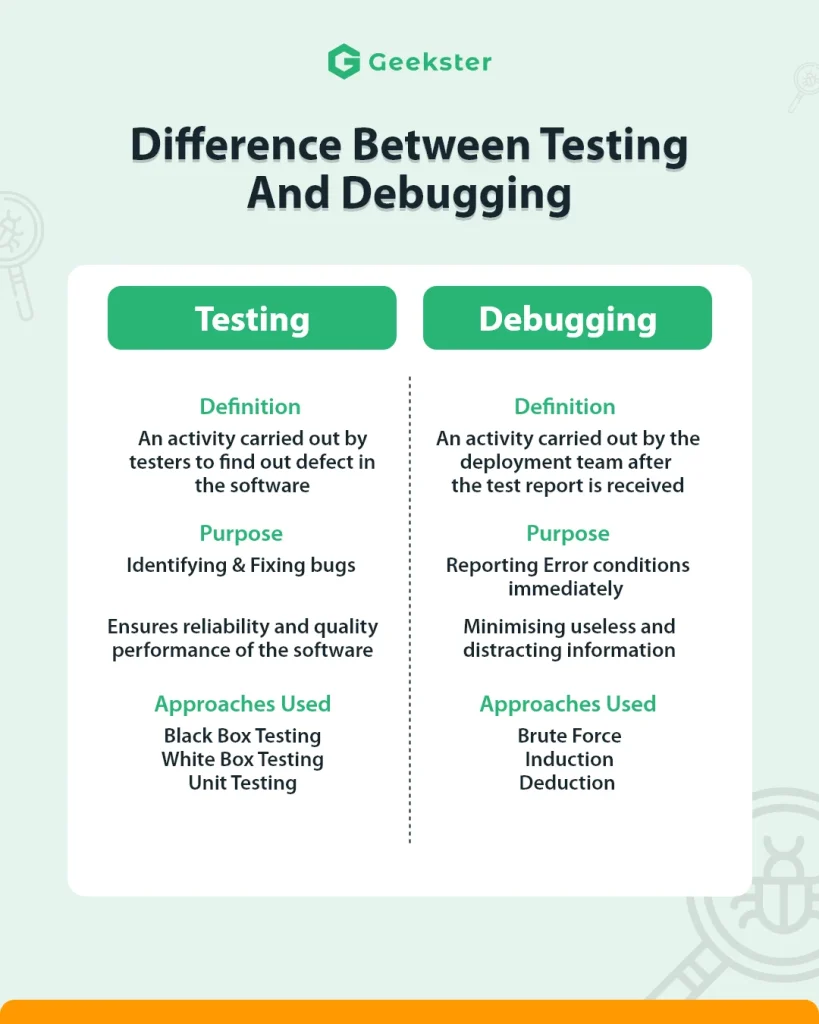
Setelah semua terpasang, lakukan testing menyeluruh:
- Uji setiap endpoint API di lingkungan staging sebelum diterapkan ke produksi.
- Periksa log WordPress (via
WP_DEBUG_LOG) untuk menemukan error yang mungkin terjadi. - Gunakan plugin “Query Monitor” untuk melihat berapa banyak request API yang dikirim dan berapa token yang terpakai.
Pemeliharaan rutin meliputi memperbarui versi PHP, WordPress, serta memastikan API key masih aktif. Jangan lupa memantau penggunaan token melalui dasbor OpenAI, sehingga kamu bisa menyesuaikan strategi jika ada lonjakan tak terduga.
Dengan pendekatan yang terstruktur, cara mengintegrasikan OpenAI dengan WordPress bukan hanya menjadi proyek sekali jalan, melainkan fondasi bagi inovasi konten berkelanjutan di masa depan.
Semoga panduan ini membantu kamu mengoptimalkan situs WordPress dengan kecerdasan buatan. Selamat bereksperimen, dan jangan ragu untuk berbagi hasilnya di komunitas. Siapa tahu, ide kamu selanjutnya akan menjadi inspirasi bagi pengembang lain!